Latest Post

Download File ISO Windows 10 Final Menggunakan Media Creation Tool - AnthzoBlog. Bagi kamu yang ingin instal windows 10 yang tanggal 29 juli 2015 kemarin microsoft release bisa download file .iso nya menggunakan Media Creation Tool, software ini memungkinkan mendownload dari microsoft langsung.

Cara Download File .iso Windows 10
1. Download Media Creation Tool [Download] (sesuai bit os yang akan instal)
2. Buka Media Creation Tool
3. Pilih Create installation media for another PC
4. Memilih bahasa dan windows apa yang ingin didownload serta bitnya
5. Pilih ISO file karena ingin mendownload file .iso
6. Memilih tempat untuk instalan windows 10 klik save maka proses download akan dimulai

Postingan dari http://www.cerpen.co.id/post_133487.html ini membuat admin ingin memberitahukan kepada para pengunjung bahwa tes psikologi ini memang benar sesuai dengan kepribadian admin, apakah sama dengan para pengunjung? Coba silahkan dibaca dan bagaimana hasilnya?

Pertanyaannya gampang sekali, kamu hanya perlu mengurutkan beberapa sebab yang paling mudah membuatmu menangis.
(Urutkan dari 1 yang paling mudah hingga 5 yang paling sulit)
Seperti 1. Sakit hati 2. Marah 3. Terharu 4. Khawatir 5. Sakit
(Paling mudah menangis --> Paling sulit menangis)

5 pilihan yang bisa dipilih:
a.Terharu
b.Sakit hati
c.Sakit (Tidak enak badan)
d.Marah
e.Khawatir/Gugup

Sudahkah kamu mengurutkannya? Bersiaplah untuk melihat jawabannya!
Ayo lihat kepribadianmu berdasarkan urutan yang kamu pilih!

Sponsored Ad
Terharu: orang yang belum kenal dekat denganmu akan merasa kamu…
Urutan 1 – Kamu adalah sosok yang misterius. Tidak gampang untuk didekati.
Urutan 2 – Sangat perhatian kepada orang lain. Sangat mudah mengetahui apakah orang di sekitarmu bahagia atau tidak.
Urutan 3 – Kamu adalah orang yang polos dan konyol. Kamu akan melakukan apa yang ingin kamu lakukan. Terlebih lagi, kamu orang yang imut.
Urutan 4 – Tidak memerlukan orang lain untuk mengkhawatirkanmu. (Biasanya adalah seorang senior)
Urutan 5 – Sangat pintar dan punya rasa tanggung jawab. Mempunyai rasa hormat yang tinggi kepada orang lain.

Sakit hati: Orang yang mengenalmu dekat akan merasa kamu…
Urutan 1 – Mempunyai standar yang tinggi dalam berbagai masalah. Terkadang kamu juga keras kepala.
Urutan 2 – Kamu bisa berbicara logika dengannya. Dia orang yang sangat mengerti perbedaan yang baik dengan yang tidak.
Urutan 3 – Orang yang mempunyai pemikiran yang sangat baik. Dia tidak akan memperlihatkan rasa sakit hatinya, walaupun orang-orang bisa melihatnya dengan jelas.
Urutan 4 – Berpikir dahulu sebelum mengambil keputusan. Kamu adalah orang yang mempunyai harga diri yang tinggi.
Urutan 5 – Kelihatan lemah diluar, tetapi kamu mempunyai hati yang tegar di dalam.

Sakit: Kamu ingin orang lain merasa bahwa kamu adalah orang yang…
Urutan 1 – Butuh perlindungan dari orang lain.
Urutan 2 – Bukan orang yang mudah didekati
Urutan 3 – Sangat mempedulikan orang sekitar dan tidak takut berkorban.
Urutan 4 – Sangat pintar, tetapi tidak sombong
Urutan 5 – Mengerti sekali apa yang diinginkan diri sendiri
Sponsored Ad
Marah: Pacar yang paling kamu harapkan adalah si dia yang…
Urutan 1 – Bisa bercanda ria denganmu, tidak perlu mengatakan apa-apa dan bisa langsung tahu apa yang diinginkan oleh pasangan masing-masing
Urutan 2 – Tidak mudah emosian. Mengerti bagaimana caranya mentolerir kamu.
Urutan 3 – Mempunyai kepribadian yang lucu. Kamu tidak akan bisa menebak apa yang akan dilakukannya selanjutnya.
Urutan 4 – Sangat detail. Apa yang kamu perlukan dia pasti bisa mempersiapkannya.
Urutan 5 – Kepintaran adalah yang terpenting. Bisa memperhatikanmu dan juga bisa berkata yang rasional.

Khawatir/gugup: Bahwa sesungguhnya kamu adalah orang yang…
Urutan 1 – Sangat takut orang lain bisa melihatmu dengan jelas. Kamu bahkan tidak menyukai kepribadian dirimu sendiri.
Urutan 2 – Orang yang sangat kesepian. Ketika sedang berkumpul dengan orang banyak, kamu sangat sering tidak tahu apa yang harus dilakukan untuk berkomunikasi dengan orang lain.
Urutan 3 – Merasa bahwa teman adalah yang terpenting. Kamu sangat menyayangi teman yang ada di sekitarmu. Tetapi ingat, berani menyayangi berarti kamu juga harus berani membencinya suatu saat nanti.
Urutan 4 – Orang yang to-the-point. Kamu berharap ada orang yang bisa mengerti dirimu, terutama orang yang kamu sukai.
Urutan 5 – Tidak mengerti apa yang diinginkan dirimu sendiri. Tidak memiliki standar yang jelas terhadap berbagai macam hal. Yang terpenting adalah melewati setiap hari dengan gembira!

1. Buka Oracle VM VirtualBox dan pilih New

Tampilan membuat virtual baru
2. Isi Nama, Type dan Version sesuai dengan apa yang ingin diinstal (disini kita akan menginstal Linux Ubuntu 64bit) → Next
Memori RAM
3. Klik Next saja karena diatas adalah rekomendasi dari memori RAM yang akan digunakan yaitu 512MB
Hard drive
4. Klik Create saja karena itu sudah merupakan ukuran rekomendasi dari Virtualbox
5. Langsung klik Next saja tidak perlu dirubah settingannya
6. Klik Next juga tidak perlu dirubah settingannya
7. Disini ditanya kembali ukuran dari memori yang akan digunakan, maka klik Create saja
Tampilan Oracle VM VirtualBox
8. Klik Start pada Ubuntu64 untuk melakukan insalasi Linux Ubuntu 64bit
9. Masukkan file .iso dari Linux Ubuntu 64bit yang telah disediakan kemudian klik Start
Proses awal instalasi Linux Ubuntu 14.04
10. Tunggu sampai proses ini selesai
Langkah awal instalasi OS
11. Klik Instal Ubuntu untuk melakukan instalasi, dan Try Ubuntu untuk life CD
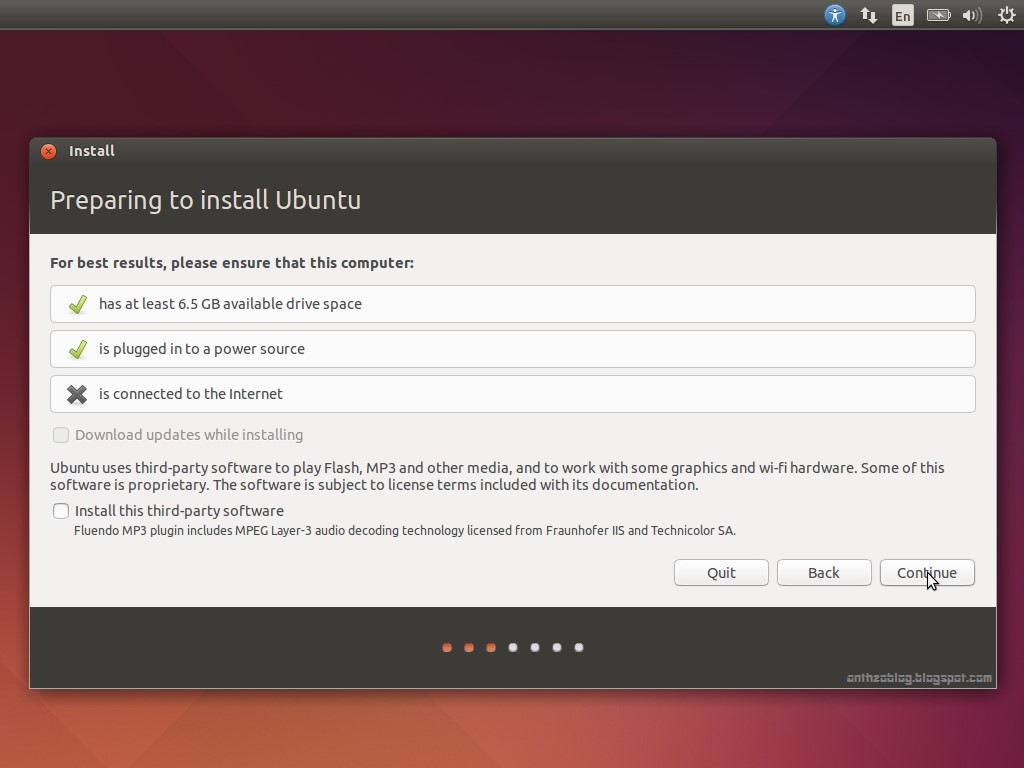
12. Tanda centang yang pertama Ubuntu memberitahukan bahwa kita mempunyai ruang hard disk lebih dari 6.5 GB dan kita mendapatkan power source tetapi tidak terhubung ke internet. Beri tanda centang pada Install this third-party software untuk instal codec audio mp3, mpeg dll, tetapi karena tidak ada koneksi itnernet tidak usah di centang kemudian klik Continue
13. Langsung saja klik Instal Now
Pengaturan lokasi
14. Ketikan tempat tinggal untuk mengatur jam dan tanggal kemudian klik Continue
Pengaturan jenis keyboard
15. Klik Continue
Pengaturan nama pengguna
16. Isi Your name dan password serta semua hal yang ada di atas kemudian klik Continue
Proses instalasi OS
17. Tunggu sampai proses instalasi OS selesai
Pernyataan proses instalasi selesai
18. Klik Restart Now
Login ke Linux Ubuntu
19. Masukkan password yang tadi telah dibuat dan Enter
20. Ini merupakan tampilan dari Linux Ubuntu 64bit 14.04

"Terima kasih atas kunjungannya dan semoga berhasil serta bermanfaat :D"

Download MATLAB 5.3.1 Full - AnthzoBlog. Merupakan software sebagai penunjang dalam mata kuliah Matematika Komputasi, sangat sulit untuk mendapatkan instalan ini ketika saya cari digoogle, ukuran file mencapai kurang lebih 5GB, tapi ini yang saya gunakan hanya 104MB. Awalnya sih gk gk bisa diinstal cuma kata temen katakan saja namanya Muhammad Husni Farid caranya gini gini dan akhirnya bisa diinstal. Bagi yang menginginkannya bisa langsung download pada link dibawah ini :

Password : anthzoblog

Cara Instal :
1. Matikan Antivirus terlebih dahulu, karena pada Avast Premier terdeteksi adanya virus
2. Seteleh didownload langsung buka MATLAB 5.3.1.rar
3. Klik IS.EXE
4. Ada notice klik Next → Yes
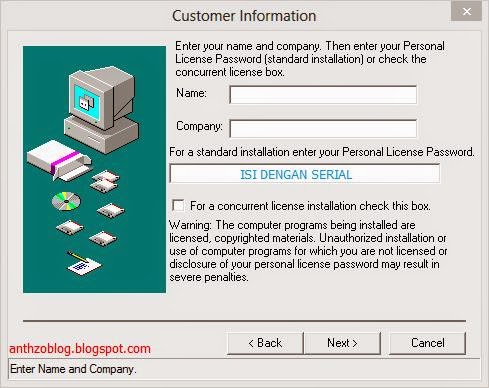
5. Maka akan keluar gambar seperti ini
6. Nama dan Company isi terserah/kosongkan jika bisa/spasi saja
7. Kemudian Buka SERIAL.TXT pada MATLAB 5.3.1.rar dan copas kodenya ke bagian "ISI DENGAN SERIAL" pada gambar di atas → Next → Next → Tunggu sampai proses selesai
8. Jika ada notice klik OK saja
9. Restart dan jika pada avast terdeteksi maka ignore saja jadi jangan di delete.
10. Buka MATLAB 5.3.EXE.

Rekomendasi Bacaan:
[*] Tutorial Download di Tusfiles
[*] Banner Link Exchange

Cara Pasang GWarnet Menggunakan VirtNet - AnthzoBlog. Step by step sudah benar tapi masih gk aktif gwarnetnya? Padahal sudah pakai key dan mac yang terupdate? Solusinya coba pakai cara ini, yaitu dengan menggunakan VirNet.
Bahan-bahan :
Cara Pasang GWarnet Menggunakan VirtNet :
1. Setelah didownload kemudian ekstrak kulit manggisnya
2. Start > Run > ketikan "hdwwiz" nanti bakal muncul gambar seperti ini :
3. Next aja terus sampai ada gambar berikut :
4. Disitu masukkan "netVirtNet" nya (amd64 untuk windows 64bit, sedangkan i386 untuk windows 32bit)
5. Klik OK dan terus saja sampai beres
6. Lanjutkan klik kanan pada keterangan koneksi (lihat gambar)
7. Kemudian ganti MAC pada Local Are Connection yang baru/yang barusan dibuat oleh VirNet
8. Cara gantinya bisa dilihat pada postingan Cara Pasang GWarnet di Rumah Windows 7, 8, 8.1

Semoga bermanfaat, jangan lupa komentarnya :p

Himbauan kepada pemilik mobil, hati-hati jika parkir di pusat keramaian seperti di mal, tempat umum, pasar atau tempat hiburan. Ketika sudah ke luar dari kendaraan, ternyata pintu tidak bisa dikunci dengan remote. Sekedar mengingatkan, itu bukan berarti baterai di remote sudah lemah. Lantas, jangan menggunakan kunci kontak untuk mengunci pintu. Mobil sudah terkena "radio jamming" dari kendaraan lain yang berada tidak jauh dari kendaraan Anda.

Kenjadian ini pernah dialami, kawan saya di Rest Area Tol Jagorawi, beberapa waktu lalu. Saat ingin meninggalkan mobil, pintu tidak bisa dikunci dengan remote. Karena terburu-buru akhirnya menggunakan kunci kontak untuk mengunci pintunya. Alangkah kaget ketika ia balik ke mobil. Pintu sudah tidak terkunci dan laptop yang teronggok di jok belakang raib. Setelah diteliti, rupanya lubang kunci pintu sudah dijebol dengan kunci T. Termasuk rumah kunci kontak, tapi mobil tidak dibawa kabur mungkin ramainya orang di sekitar. Lantas, apa hubungannya dengan "radio jamming"? Alatnya disebut "Radio Jammer" yang didesain untuk mengacaukan sinyal, sehingga gelombang ultra sonic yang keluar tidak sempurna.

Di negara totaliter, Radio Jammer dipakai untuk mengganggu frekuensi radio, terutama radio asing, sehingga suaranya tidak keluar. Kini, Radio Jammer dimanfaatkan untuk menyikat mobil, atau minimal mengambil barang di dalam. Dengan alat ini, sistem alarm dan central lock mobil akan lumpuh. Jadi kesimpulannya: kalau pintu tidak bisa dikunci dengan remote control sebaiknya kita membatalkan parkir di are itu. Pindah tempat yang agak jauh dari jangkauan radio jammer itu. (Mobil.otomotifnet.com) - Semoga bermanfaat.

Dapatkan Pulsa Gratis Dengan Mudah - AnthzoBlog. Mau pulsa gratis dengan mudah? Cukup dengan instal applikasi PopSlide pada HP Android yang lu punya. Caranya sangat mudah, setelah diinstal kemudian daftar dan login pake facebook.
  • Perlu diingat bahwa jika menggunakan kode promo lu bakal dapetin poin ketika pertama mendaftar, jadi gunakanlah kode promo. Gua gk maksa cuma ini kode promo gua : 333.
  • Cara dapetin poinnya gampang, bisa share, setiap buka hp bakal ada slide yang kalau dibuka dapet poin, kaya gambar ke-4 di atas, download applikasi.
  • Menggunakan kode promo untuk pendaftar baru dapetin 3000 poin alias 3ribu pulsa. Ayo buruan, gua baru dapetin kurang lebih 50ribu lah buat pulsa.
  • Download applikasi via GooglePlay [PopSlide Google Play]
  • Download .apk [PopSlide_3.2.4.1.apk]

Understanding Twitter
Most people know that Twitter is a micro-blogging network of real-time posts that are limited to 140 characters or less, but few people understand how they might benefit from Twitter. The truth is that Twitter is used by many people for many different things. So what is Twitter, and why should you care?

Watch the video to get a better idea of what Twitter is all about.

Twitter's evolution
Today's Twitter is now less focused on “What are you doing?” and more about “What’s going on?” It has emerged as a source for discovery, with a focus on sharing relevant information and engaging in conversation. Many people now think of Twitter as a news source rather than a social network, using it for networking and discussion based on their own interests.
Since launching in 2006, Twitter has seen incredible growth as more people have discovered its usefulness. According to a survey from the Pew Research Center’s Internet & American Life Project, 19% of online adults use Twitter (up from 8% in 2010), and that percentage grows to 35% among online adults aged 18-29. There are always new people joining Twitter, so there's always a lot of interesting discussion to follow.

Create a Twitter Account

Before you sign up
Your profile on Twitter is public, so it is important for you to consider how you want to be represented and viewed by the world before you sign up.
Consider your profile 
  • Twitter handle: Your Twitter handle, or user name, can say just as much about who you are as it does about why you are on Twitter. Try to create a Twitter handle that is unique and catchy, in addition to being easy to remember and spell so others can connect with you. Keep in mind that it is public, so you may not want to use your full name.
  • Profile picture: Make sure the profile picture you use represents exactly who you want to be on Twitter. For example, If your motivation for using Twitter is for networking with other professionals, then a photo of you partying at Mardi Gras isn’t appropriate. If protecting your privacy is important, then you may want to use agraphic avatar in place of a personal photo. However, you should keep in mind that Twitter is about relationships, and some people might not feel as connected to company logos and graphics.
  • Profile bio: Your bio can include a quick, one- or two-line description of who you are. Because space is at a premium, descriptive text that uses powerful imagery can paint a unique picture of who you are. Some people create bios with contradictory words in order to be humorous, informational, and memorable with very little said. If you are promoting yourself or a business, you may want to include your web address or other contact information, but keep in mind that this information is public to everyone on the Web.
  • Who you follow and lists: Others can also see who you follow and the lists you create, so you may want to be selective about who you choose to follow. Twitter feeds that are racist, sexist, inappropriate, or otherwise polarizing can reflect poorly on you. Avoiding controversial feeds is especially important if you are networking professionally or looking for a job.
Think before sharing
As with all social media sites, you should assume that everything you post is public and accessible to anyone forever. Twitter is great for sharing and connecting, but it's not so great for private or extremely personal communication. Twitter does allow you to set privacy for your tweets, protecting them from being seen by anyone other than the followers you have approved to view them. However, any of your approved followers can retweet one of your tweets, thereby making it public, so your protection is limited.
To create an account:
  1. Go to www.twitter.com.
  2. Locate the New to Twitter? box. Enter your full nameemail address, and desired password into the form. As with all online services, it's important to choose a a strong password—in other words, it should be difficult for someone else to guess but easy for you to remember. Visit Passwords: The First Step to Safetyin our Internet Safety tutorial for more information.
  3. Click the Sign up for Twitter button.
  1. form will appear. You will need to confirm your information and choose a user name that hasn't already been taken.
  2. Uncheck the box next to Tailor Twitter based on my recent website visits if you do not want Twitter to access your browsing history.
  3. Read through the Terms of Service, then click Create my account.
  1. The Twitter welcome page will appear. This page will help you set up your account. Click Next to continue.
  1. You can now start choosing who to follow. A list of people you can follow will appear. You must choose five people to follow before clicking Next.
  1. Twitter will also suggest people to follow based on your interests. To continue, select five people to follow, then click Next.
  1. Optional: You can automatically find people you know by selecting a service you use, like an email account. For example, if you have a Gmail account, Twitter can look for your Gmail contacts who are already using Twitter. Click Skip this step at the bottom of the page if you would like to do this later.
  1. Optional: You can add a profile picture and bio to your account. If you feel comfortable with this process, you can upload a photo now or you can Skip this step. We will explain how to customize your profile later in the lesson.
  1. Your new Twitter homepage will appear.
To confirm your email address:
At this point, Twitter will send a confirmation email to the email address you provided. Before you can access all of Twitter's features, you'll need to confirm your email address.
  1. Sign in to your email account.
  2. Open the confirmation message from Twitter: "Confirm your Twitter account, user name!"
  3. Click the link to confirm your account.
  1. Your Twitter homepage will open. You now have full access to Twitter, and all future notifications will be sent to the email address you provided.

Image 1 Title

Image 1 Title
Sesuatu yang sangat berharga

Formulir Kontak

Nama

Email *

Pesan *

Diberdayakan oleh Blogger.